Intégration d'ixBrowser avec les proxys Bright Data : Guide étape par étape
Découvrez comment configurer et intégrer de manière transparente ixBrowser avec les puissants proxys de Bright Data. ixBrowser s'impose comme un navigateur anti-détection fiable, permanent et gratuit, conçu pour permettre aux utilisateurs de créer de nombreux profils d'empreintes numériques distincts et même de collaborer avec des membres d'une équipe. Grâce à sa technologie d'empreinte exceptionnelle, ixBrowser affiche un taux de réussite impressionnant sur les plateformes tierces de détection d'empreintes, soulageant efficacement les inquiétudes des utilisateurs concernant d'éventuelles associations de comptes.
Configuration des proxys Bright Data avec ixBrowser :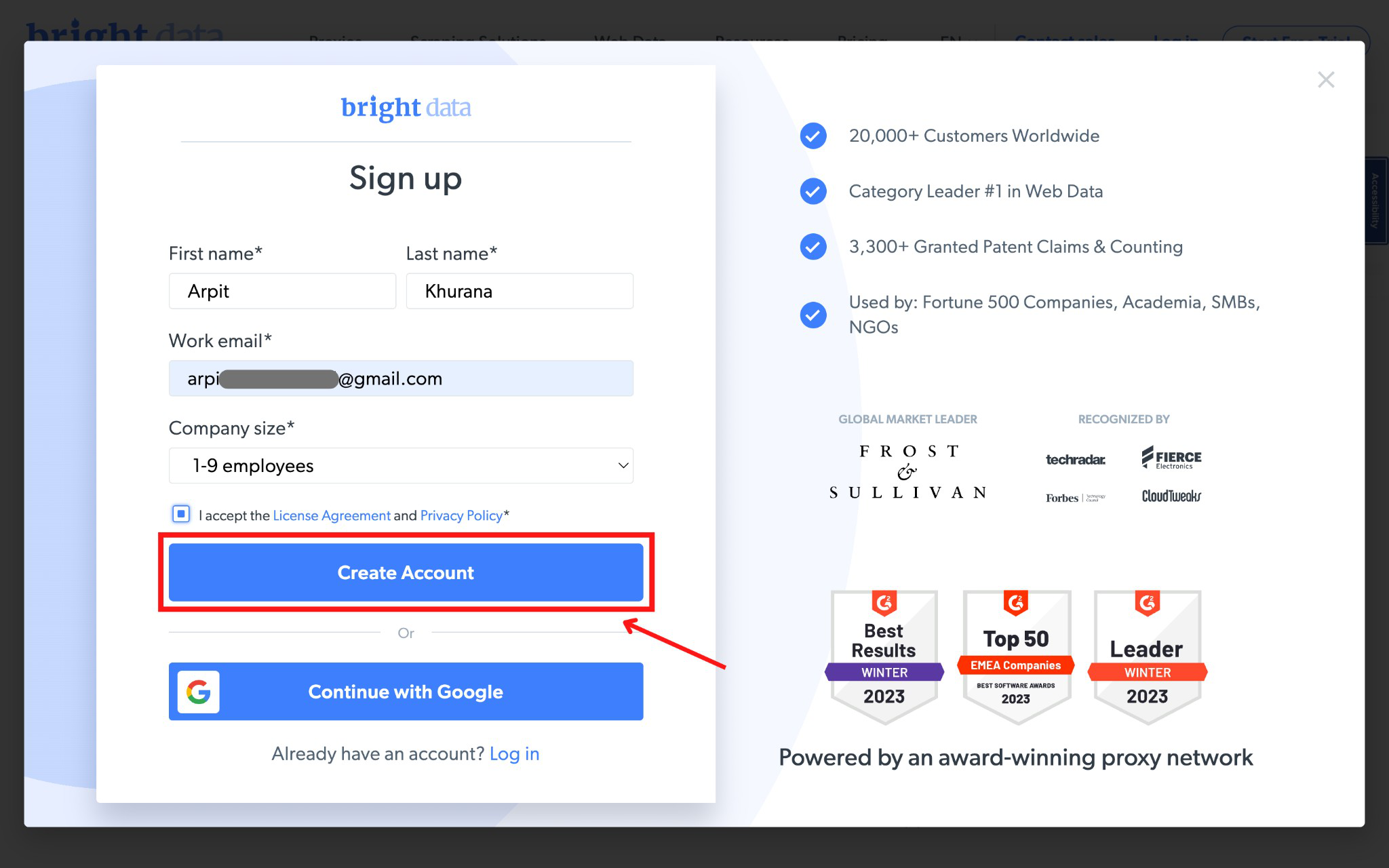
dans votre tableau de bord Proxies & Scraping Infrastructure.
En conclusion : En suivant ces sous-étapes numérotées, vous pouvez intégrer de manière transparente ixBrowser au système de proxy robuste de Bright Data. Cette intégration vous dote d'une technologie d'empreinte avancée et de proxys fiables, permettant des activités en ligne et du scraping de données sécurisés.
Configuration des proxys Bright Data avec ixBrowser :
Étape 1 : Inscription sur Bright Data
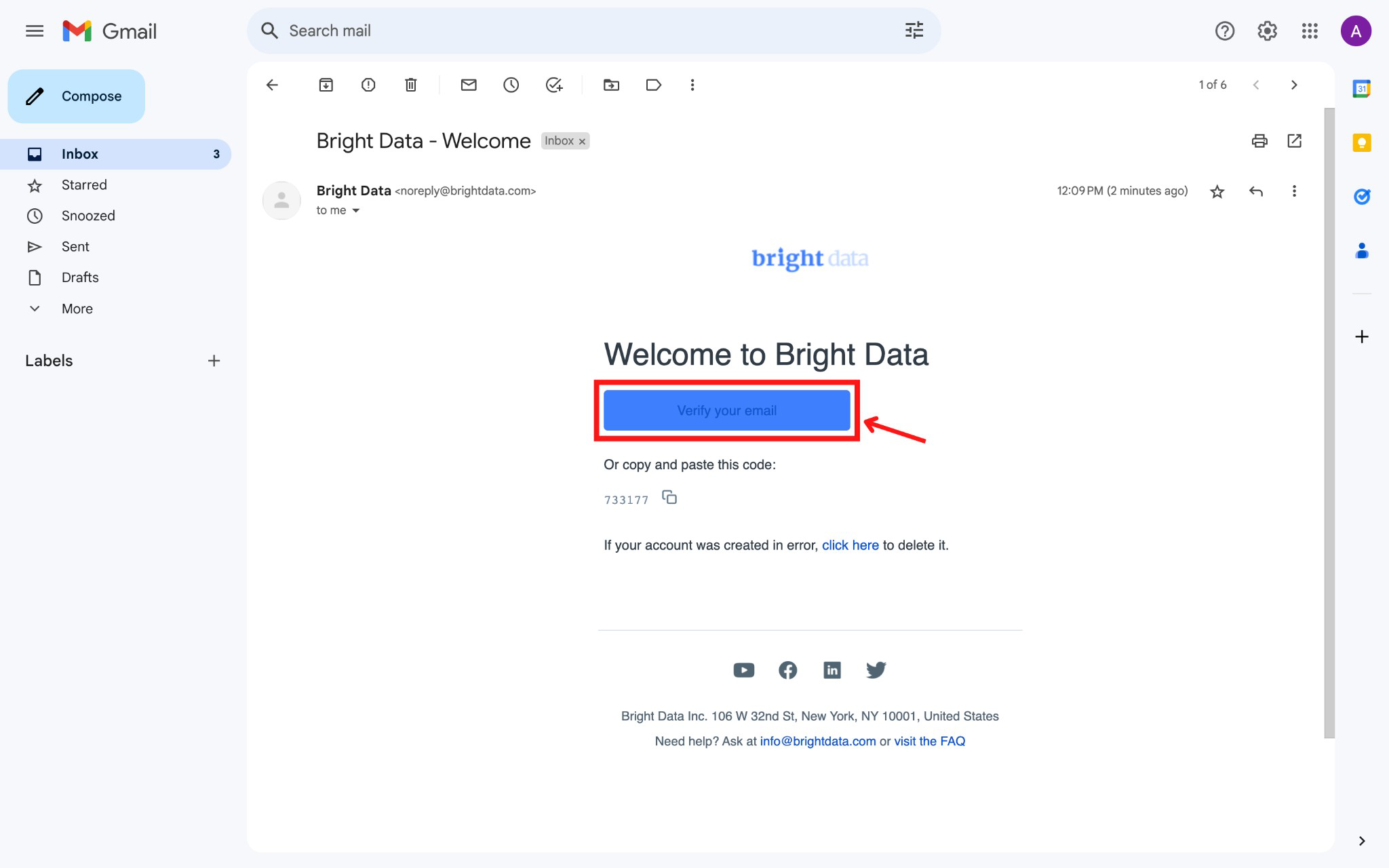
- Inscrivez-vous sur la plateforme Bright Data et vérifiez votre adresse e-mail.
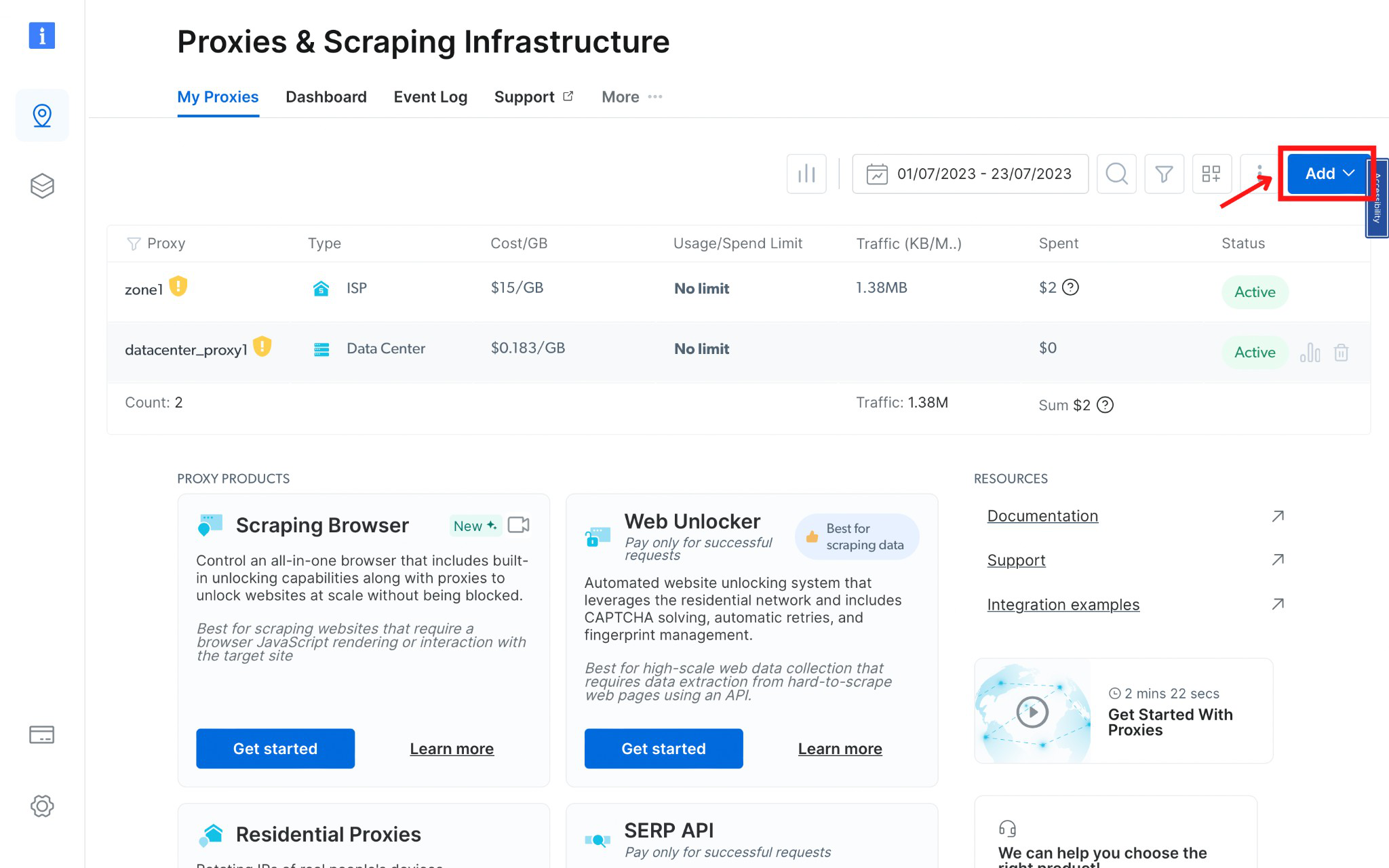
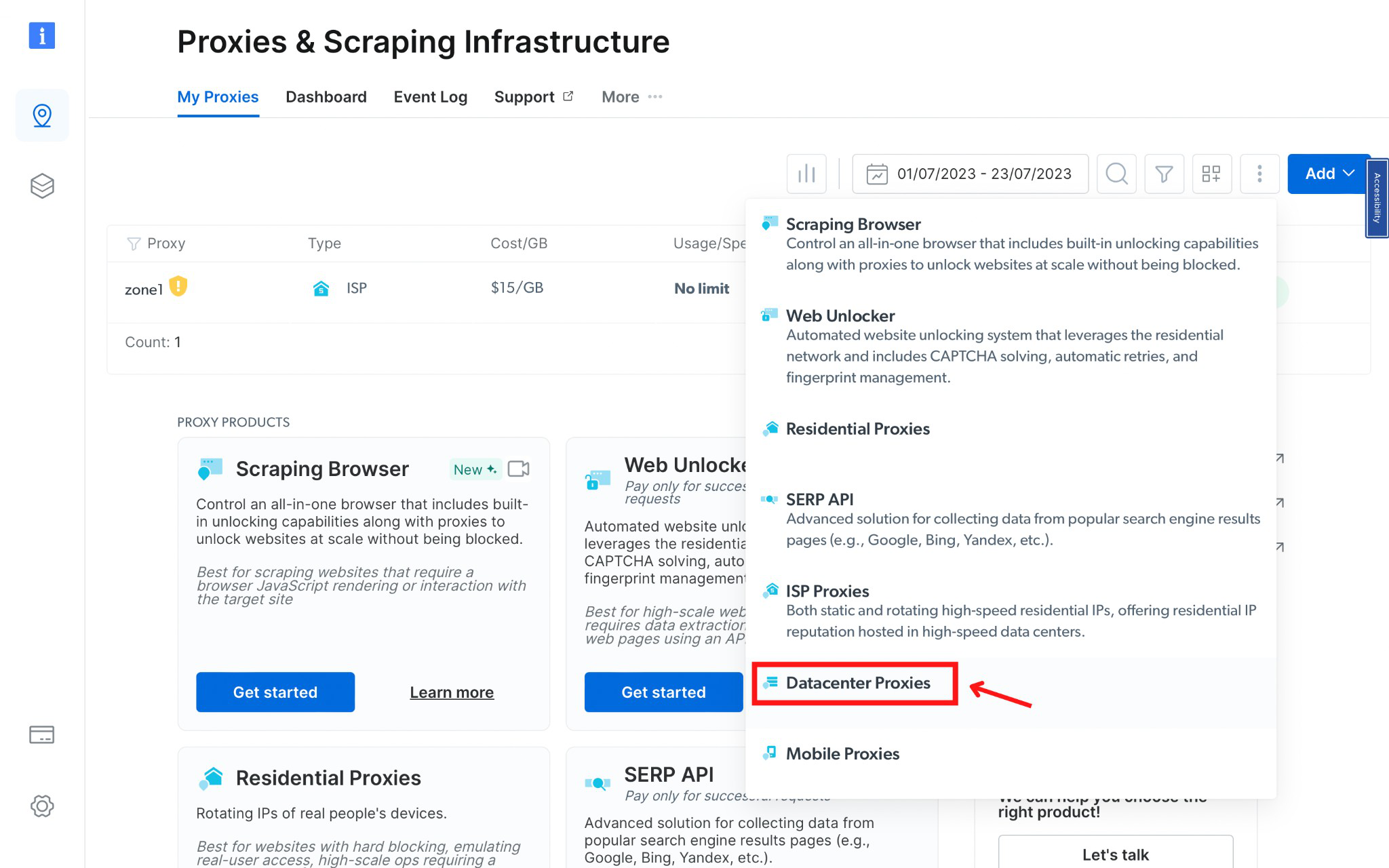
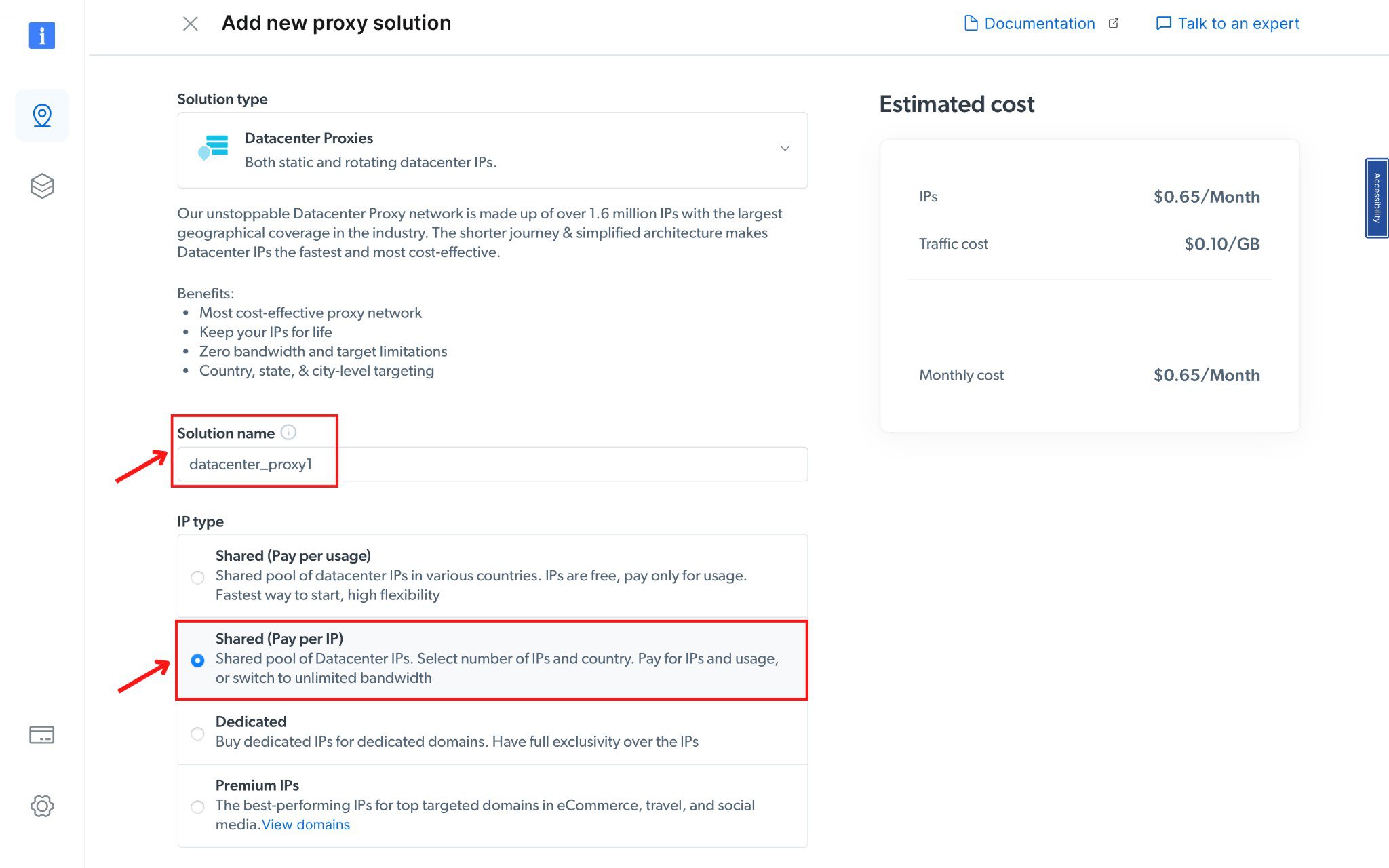
- Créez une Zone désignée pour votre utilisation de proxy.
- Choisissez le réseau Datacenter et spécifiez le nom de la Zone.
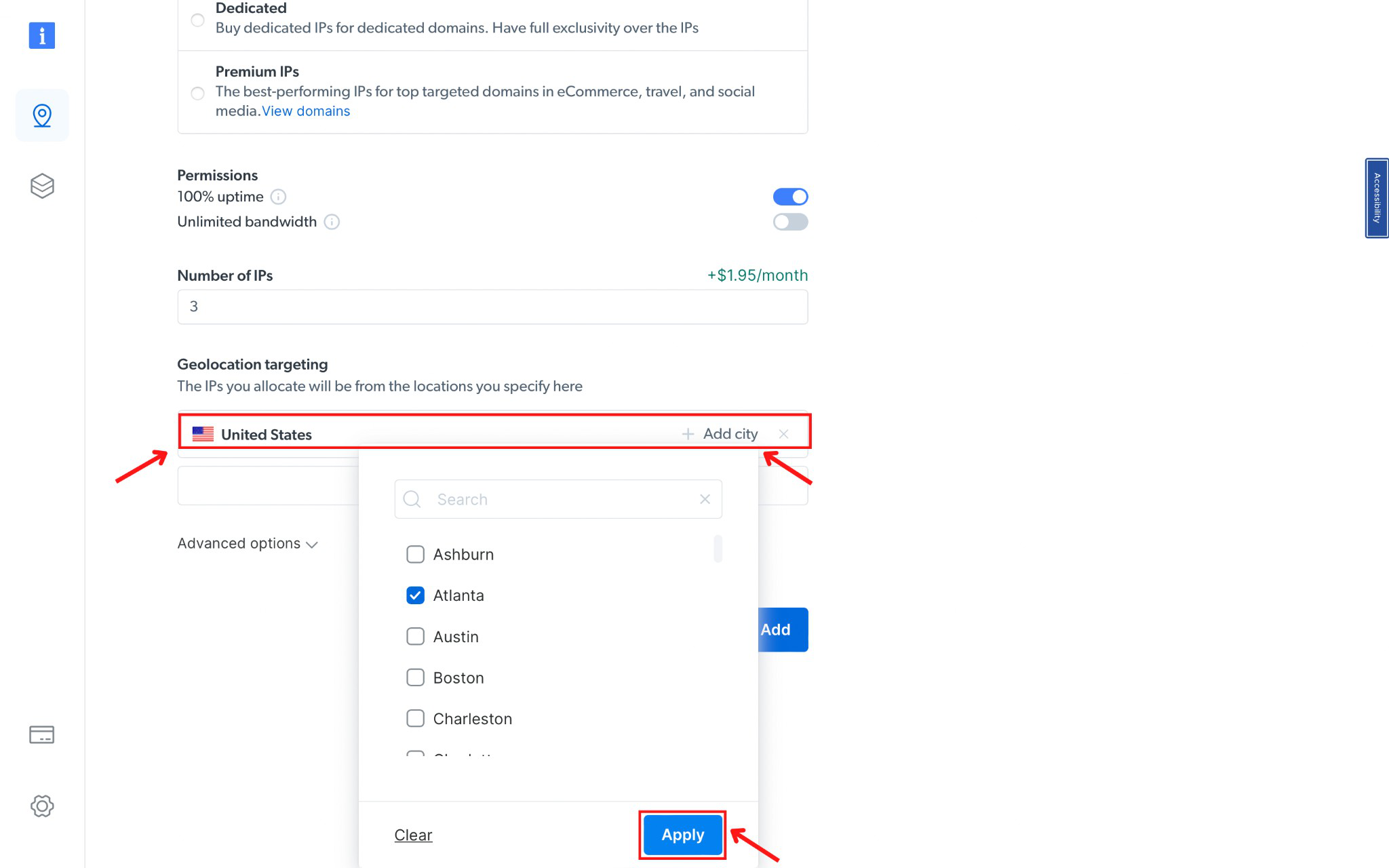
- Sélectionnez le type d'IP comme Partagé (Paiement par IP) et choisissez votre pays et votre ville souhaités.
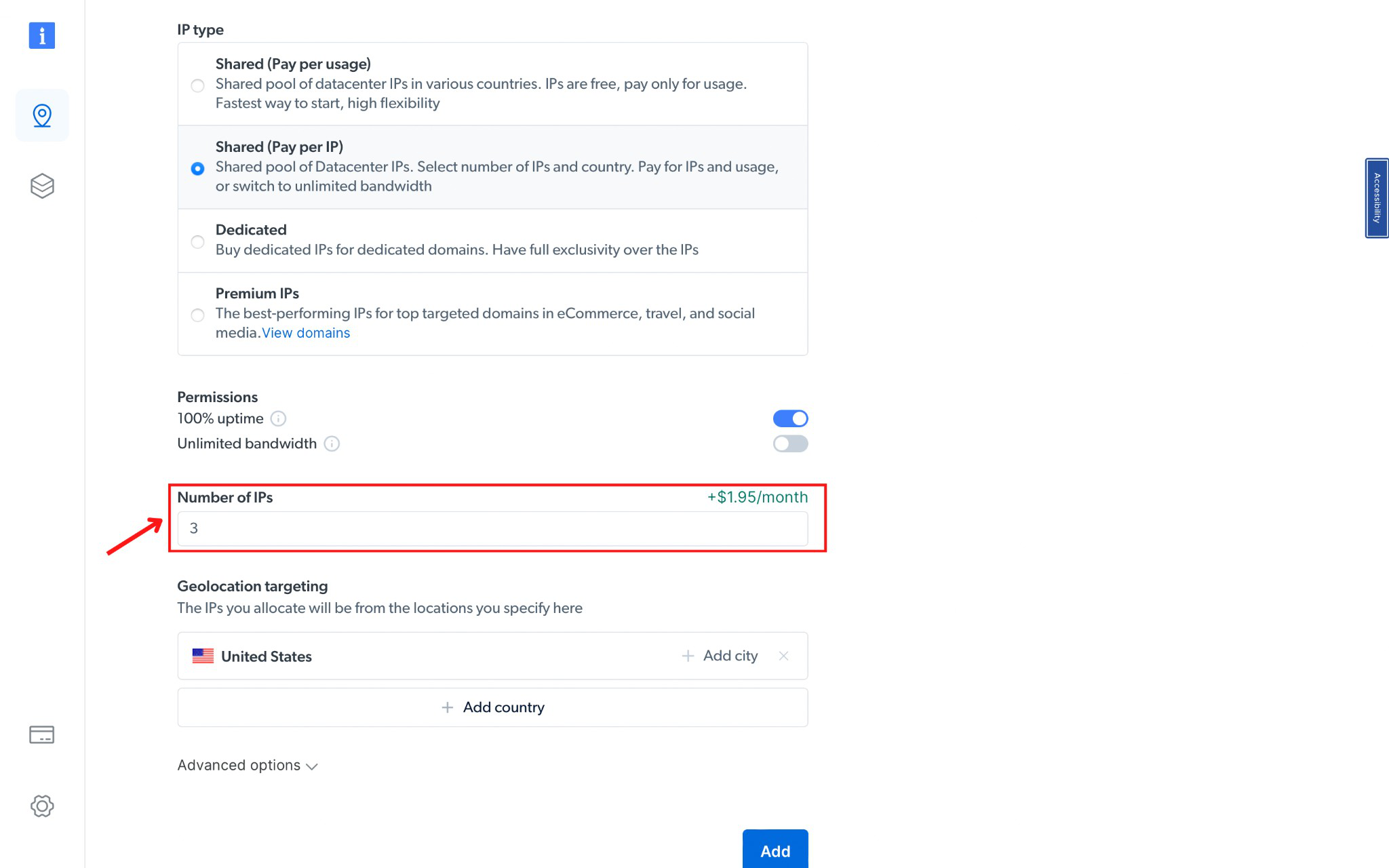
- Déterminez le nombre d'IP nécessaires, correspondant à vos comptes.
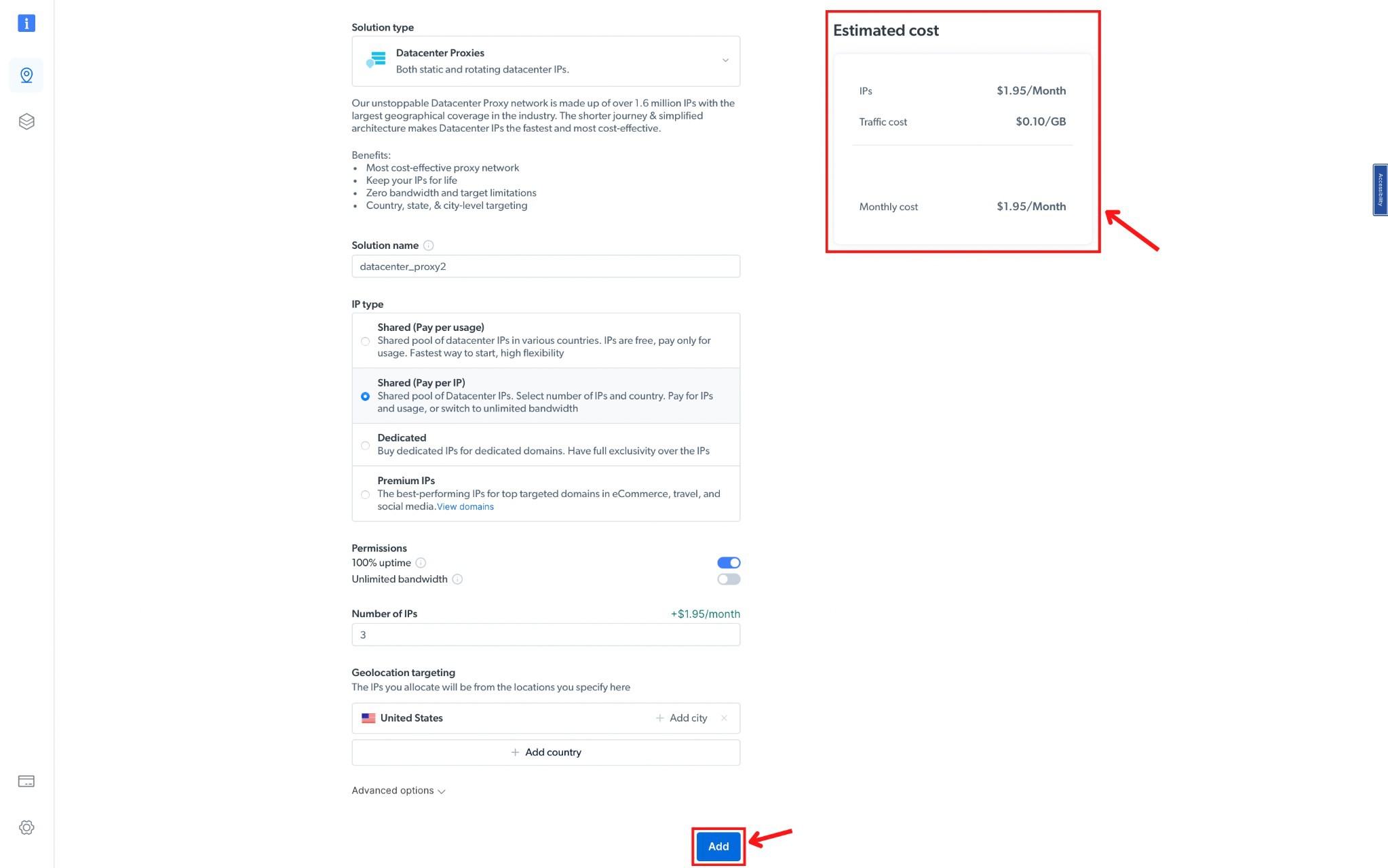
- Confirmez votre forfait et les coûts, puis cliquez sur « Add ».
Étape 2 : Accéder aux détails du proxy
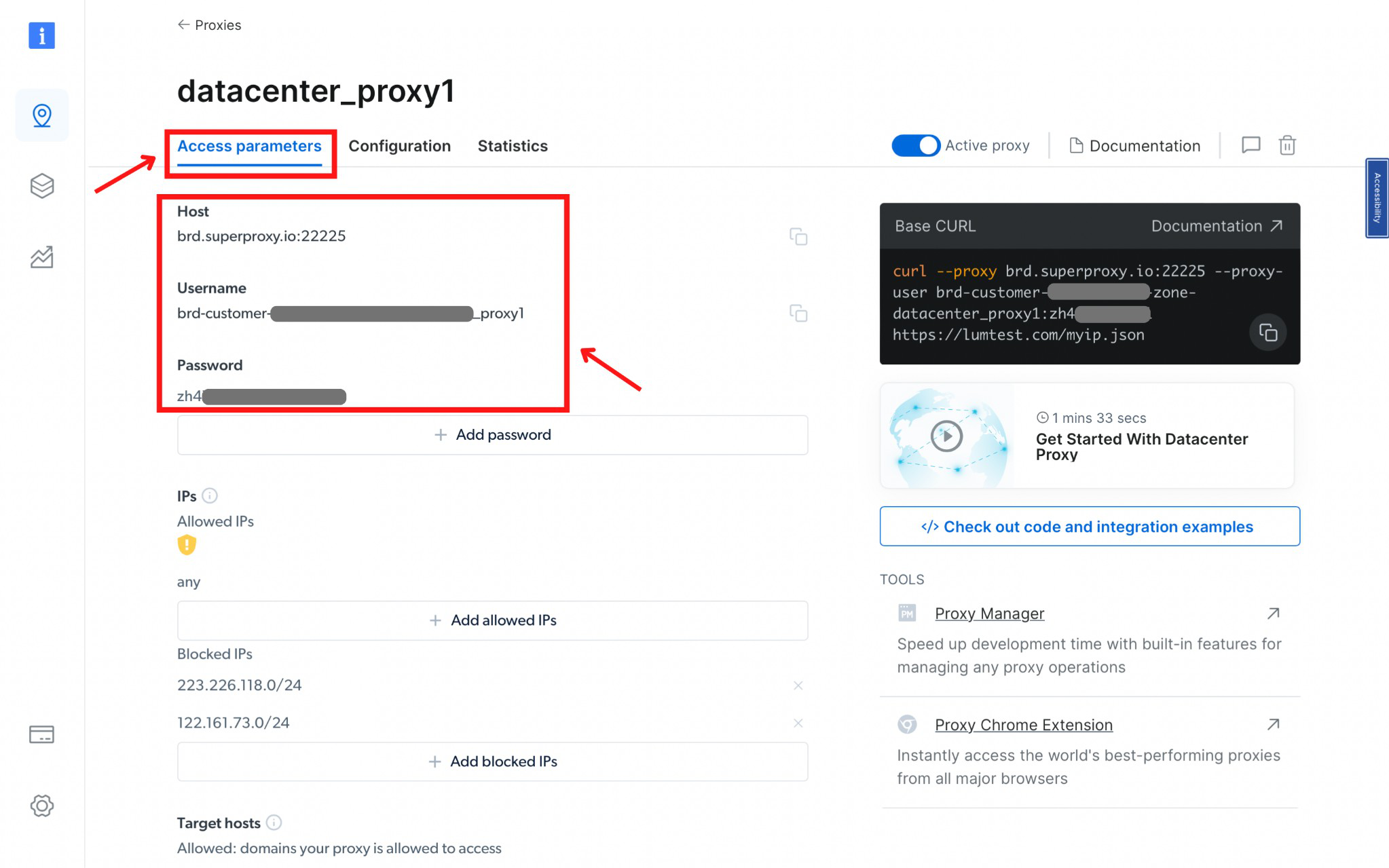
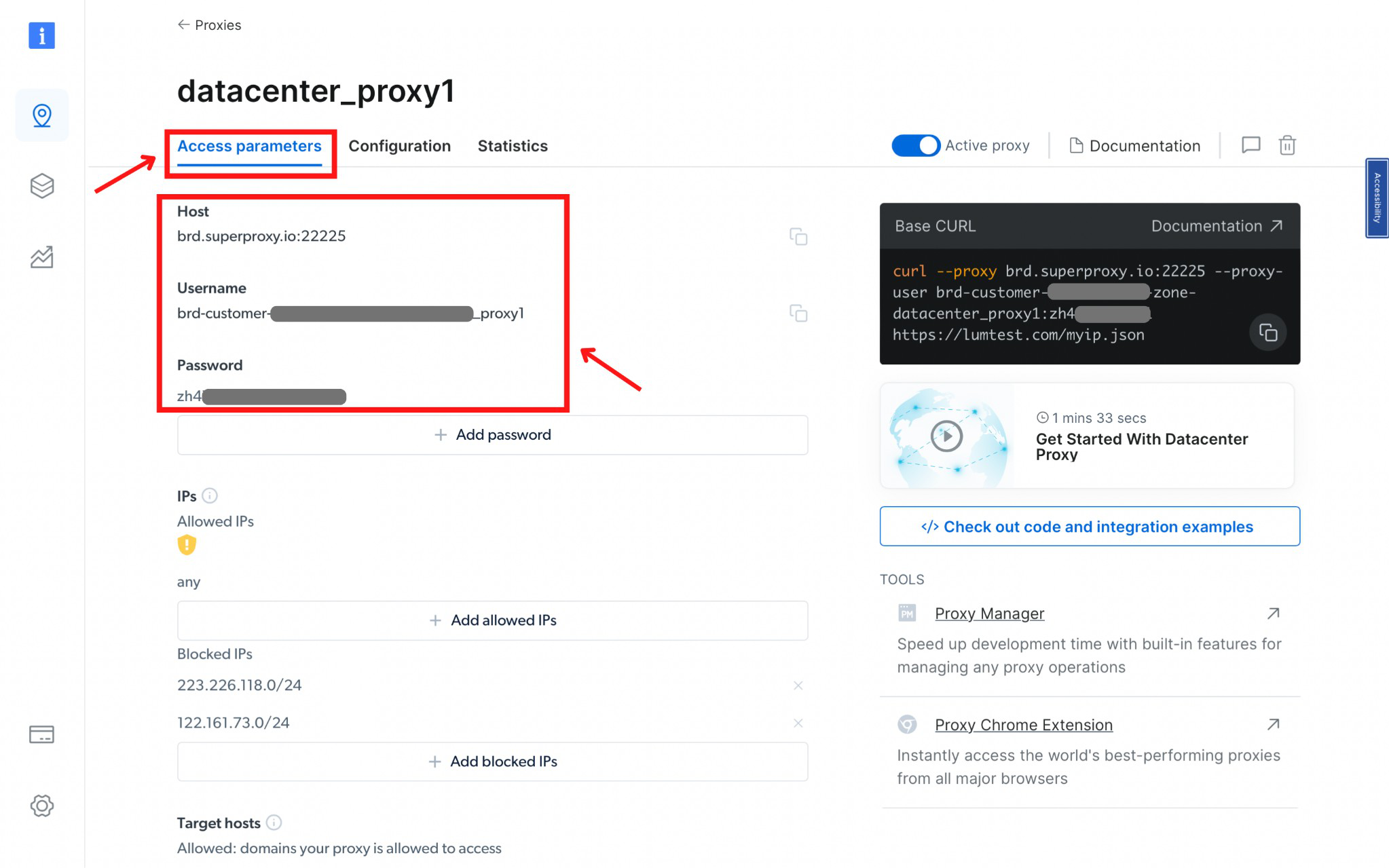
- Cliquez sur le nom de la Zone, localisez l'onglet « Access Parameters ». Notez les identifiants du proxy : hôte, port, nom d'utilisateur et mot de passe.
Étape 3 : Configuration d'ixBrowser
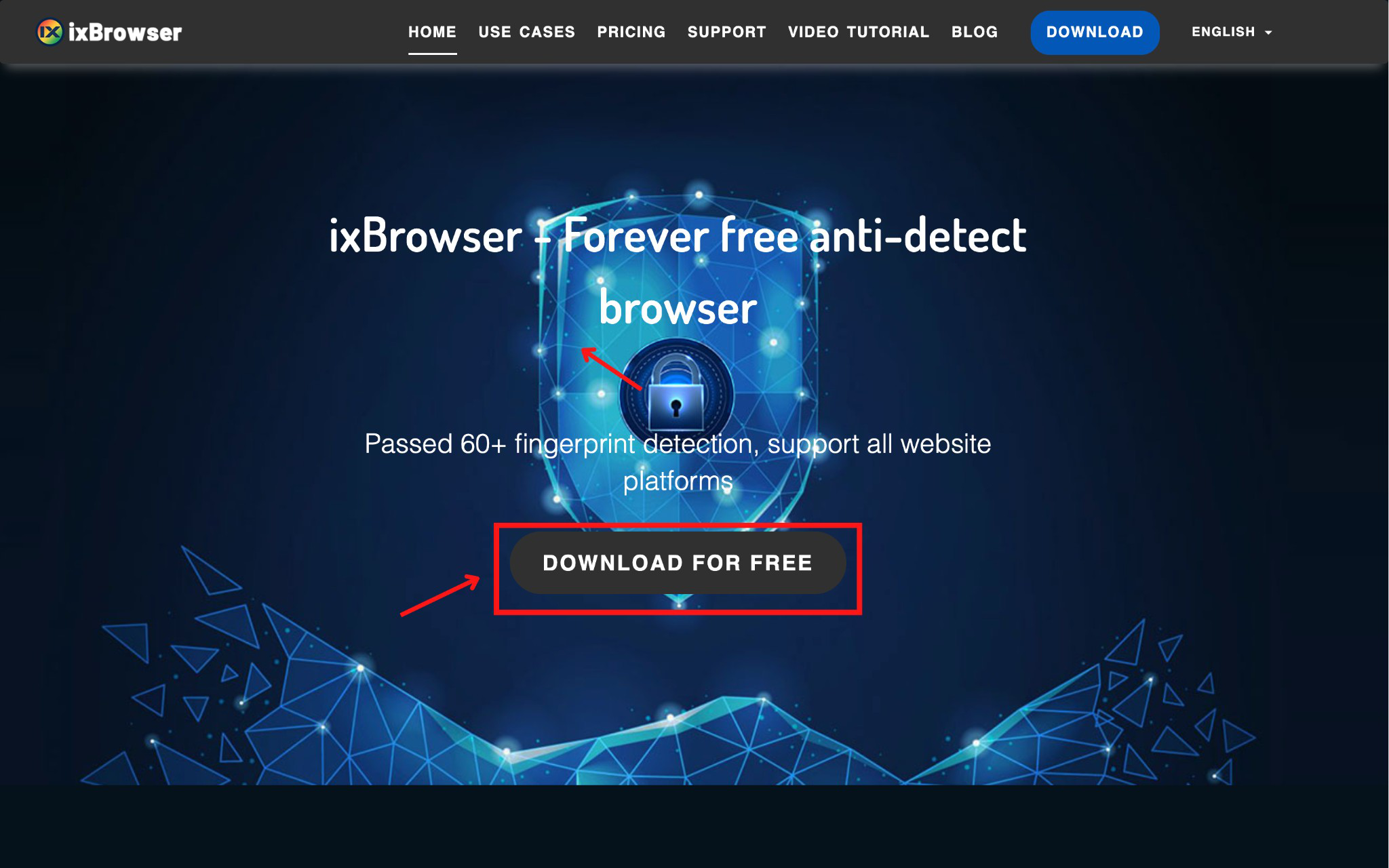
- Téléchargez ixBrowser (disponible uniquement pour Windows).
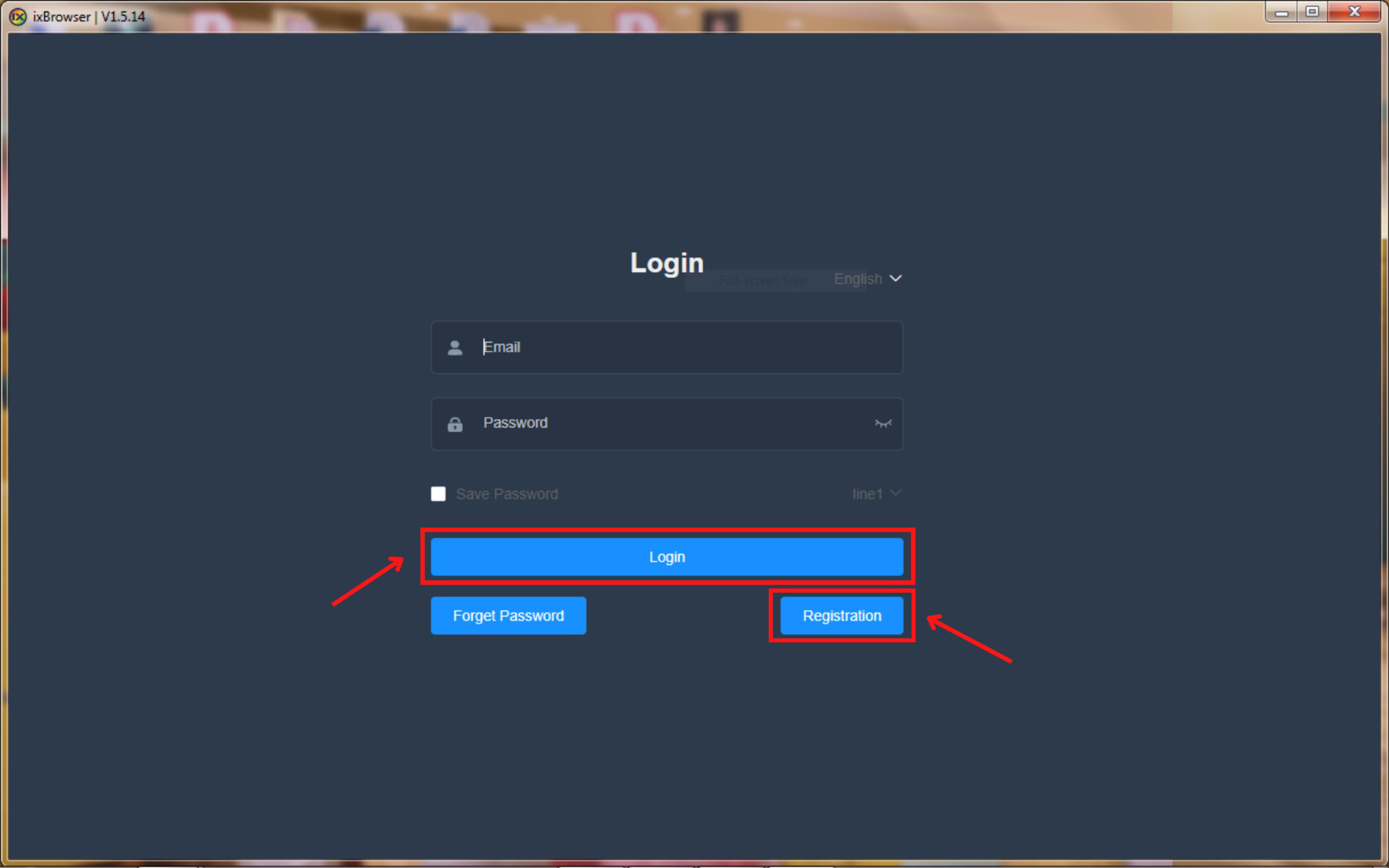
- Inscrivez-vous et connectez-vous à votre compte ixBrowser.
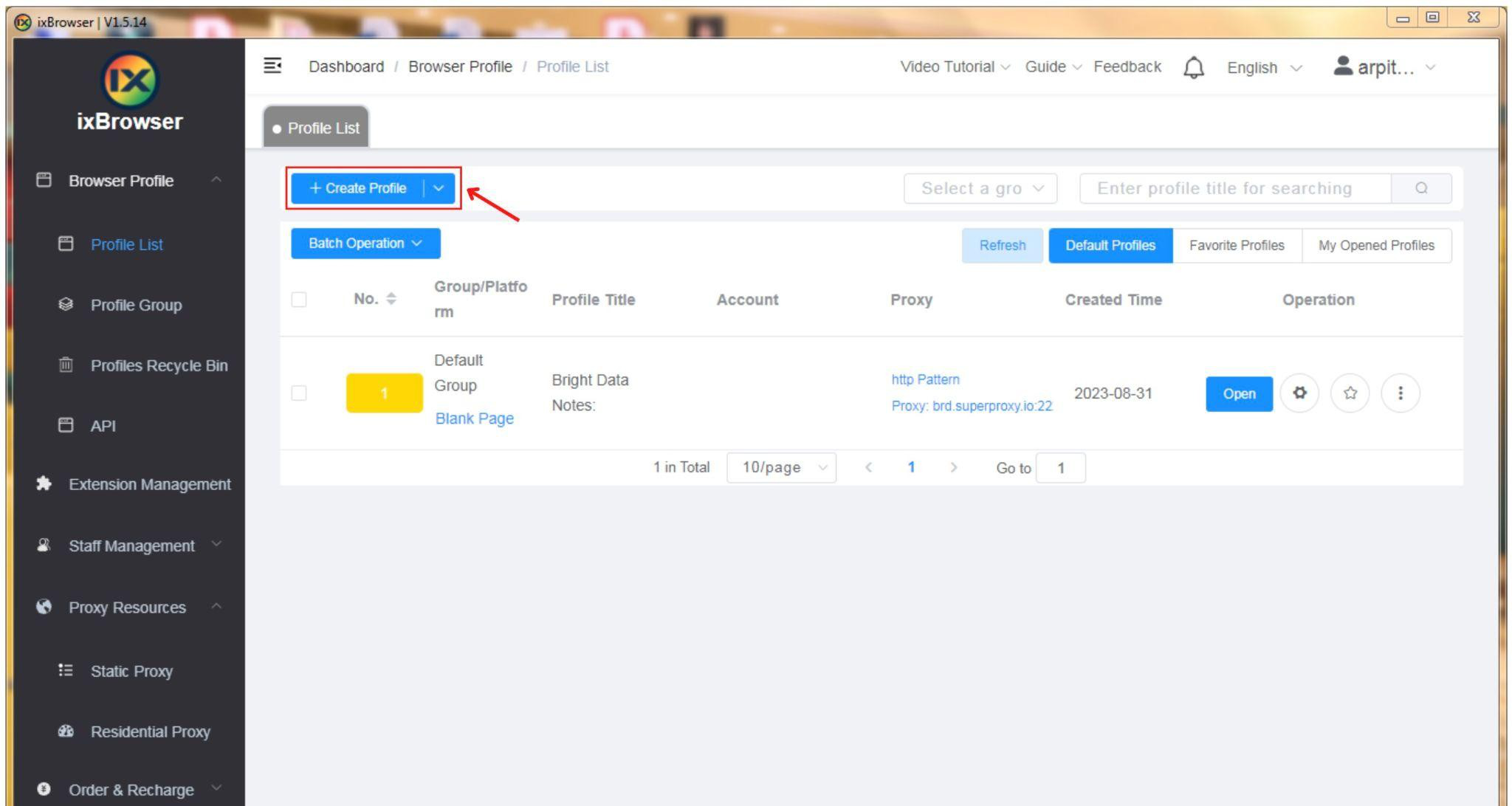
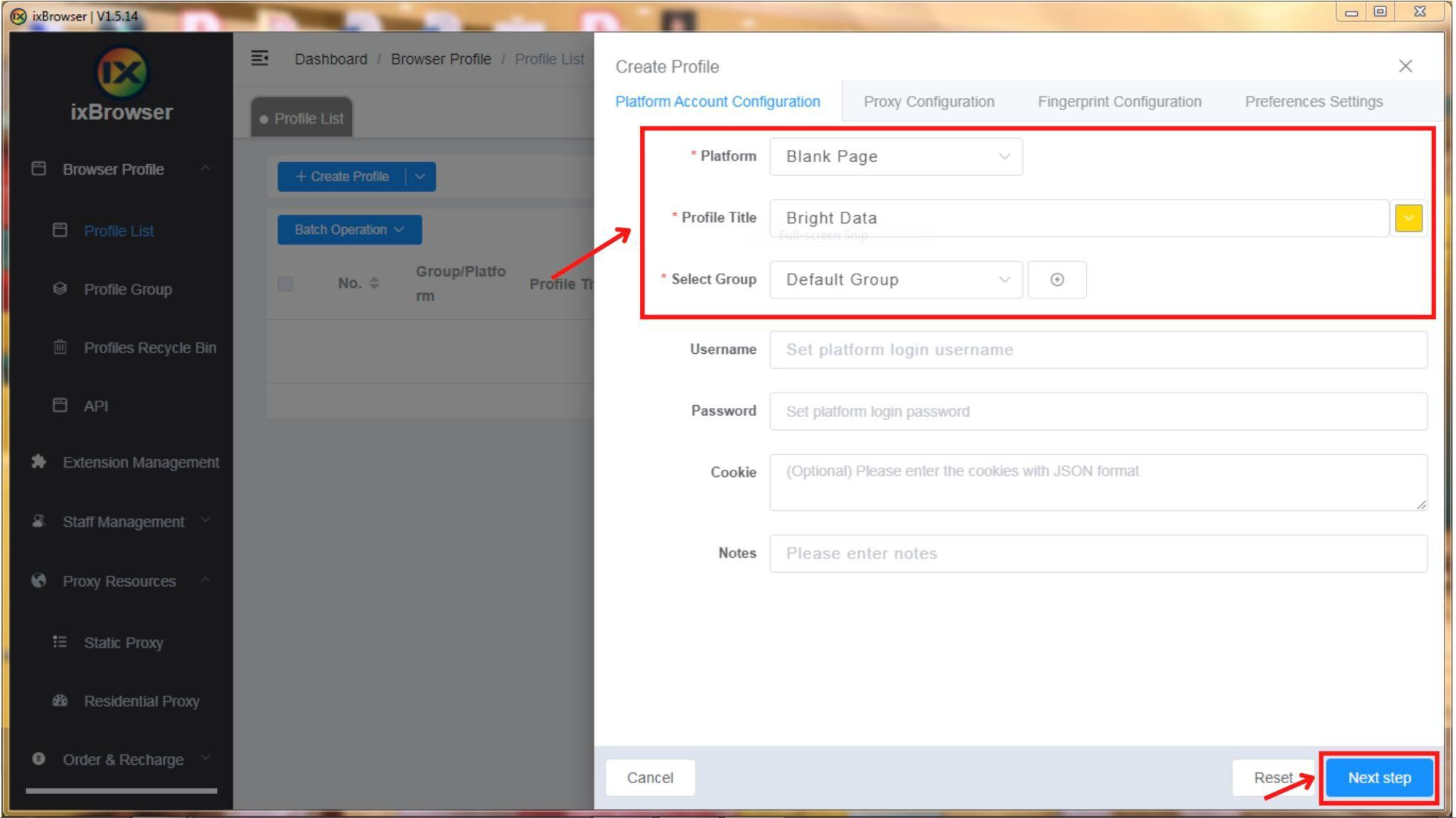
- Cliquez sur le bouton « + Create Profile ».
- Sélectionnez la plateforme, le groupe et le titre du profil, puis cliquez sur le bouton « Next Step ».
Étape 4 : Configuration et intégration du proxy
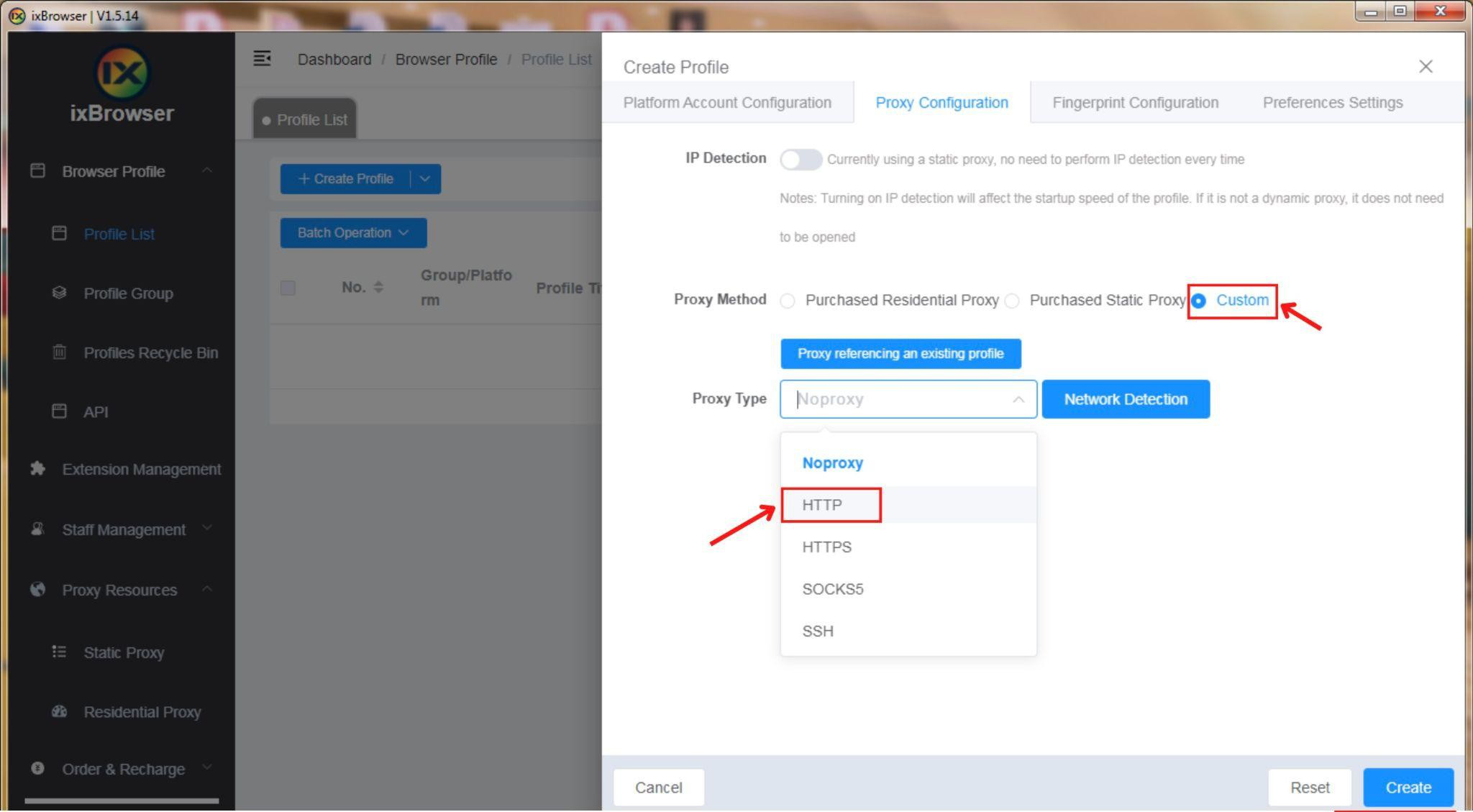
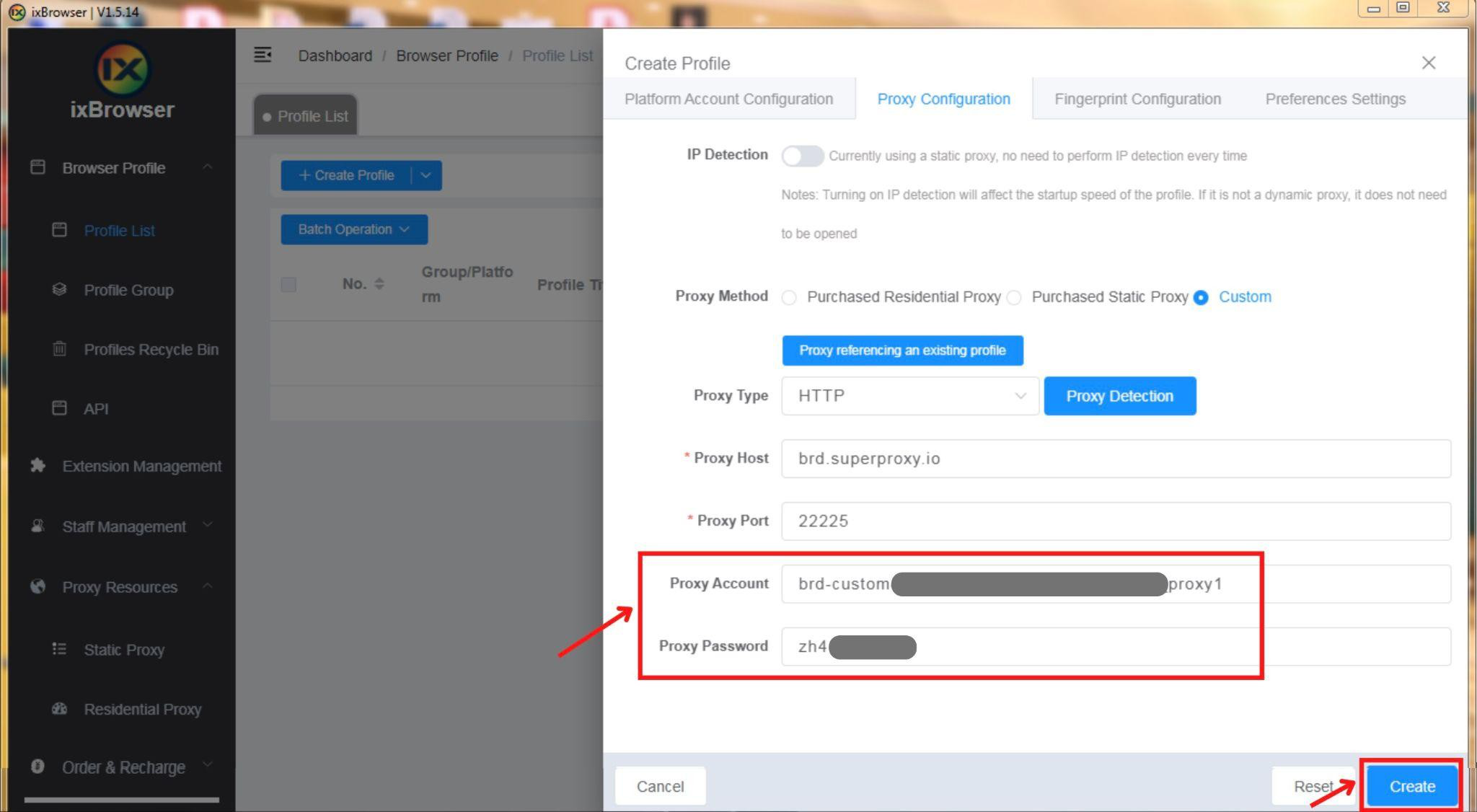
- Dans l'onglet de configuration du proxy, réglez la méthode de proxy sur « custom » et choisissez le type de proxy « HTTP ».
- Récupérez les détails du proxy à partir des paramètres d'accès de Bright Data.
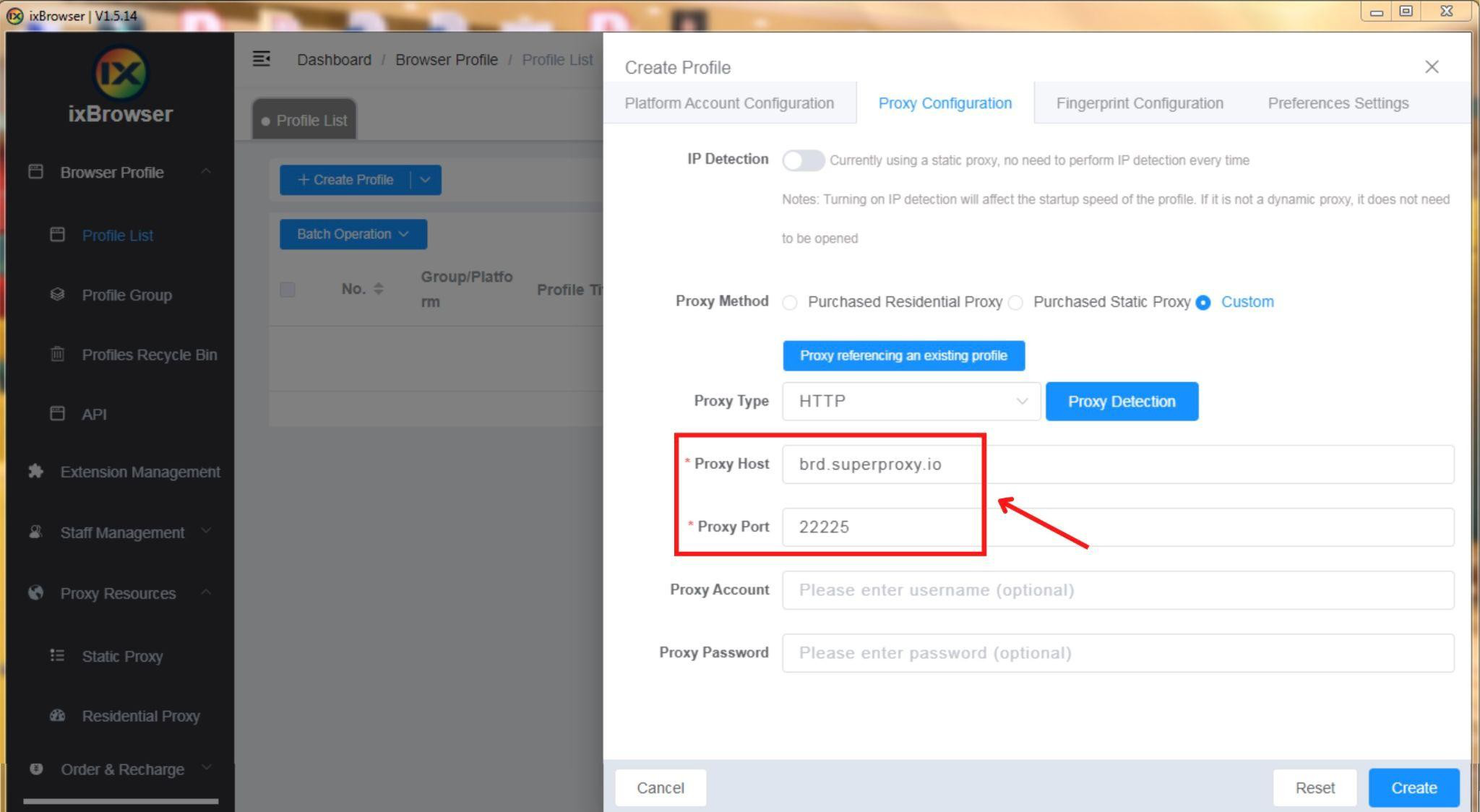
- Réglez le serveur sur « brd.superproxy.io » et le port sur « 22225 ».
- Entrez votre nom d'utilisateur et votre mot de passe Bright Data, puis cliquez sur « Create ».
Étape 5 : Utiliser le proxy intégré
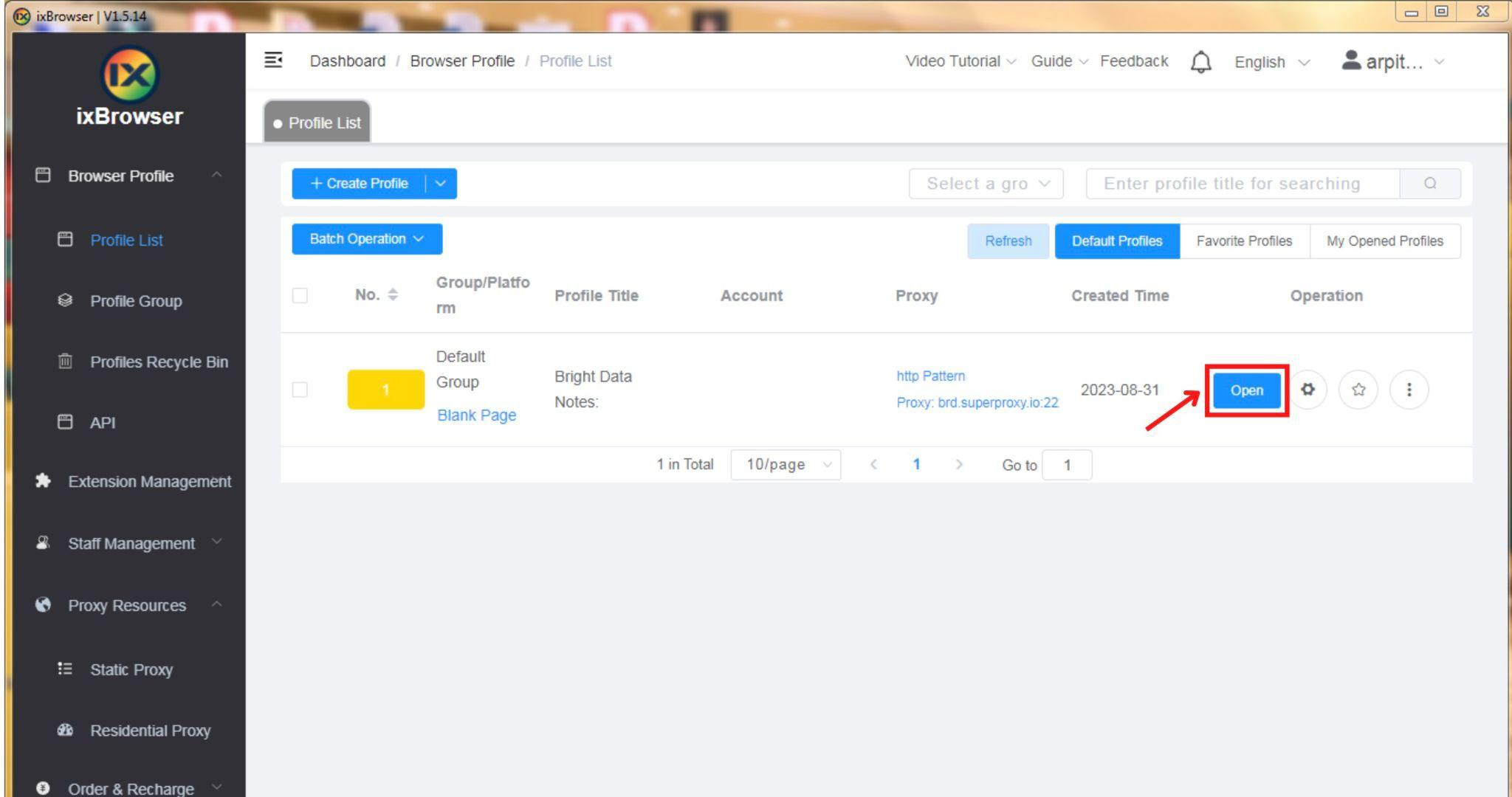
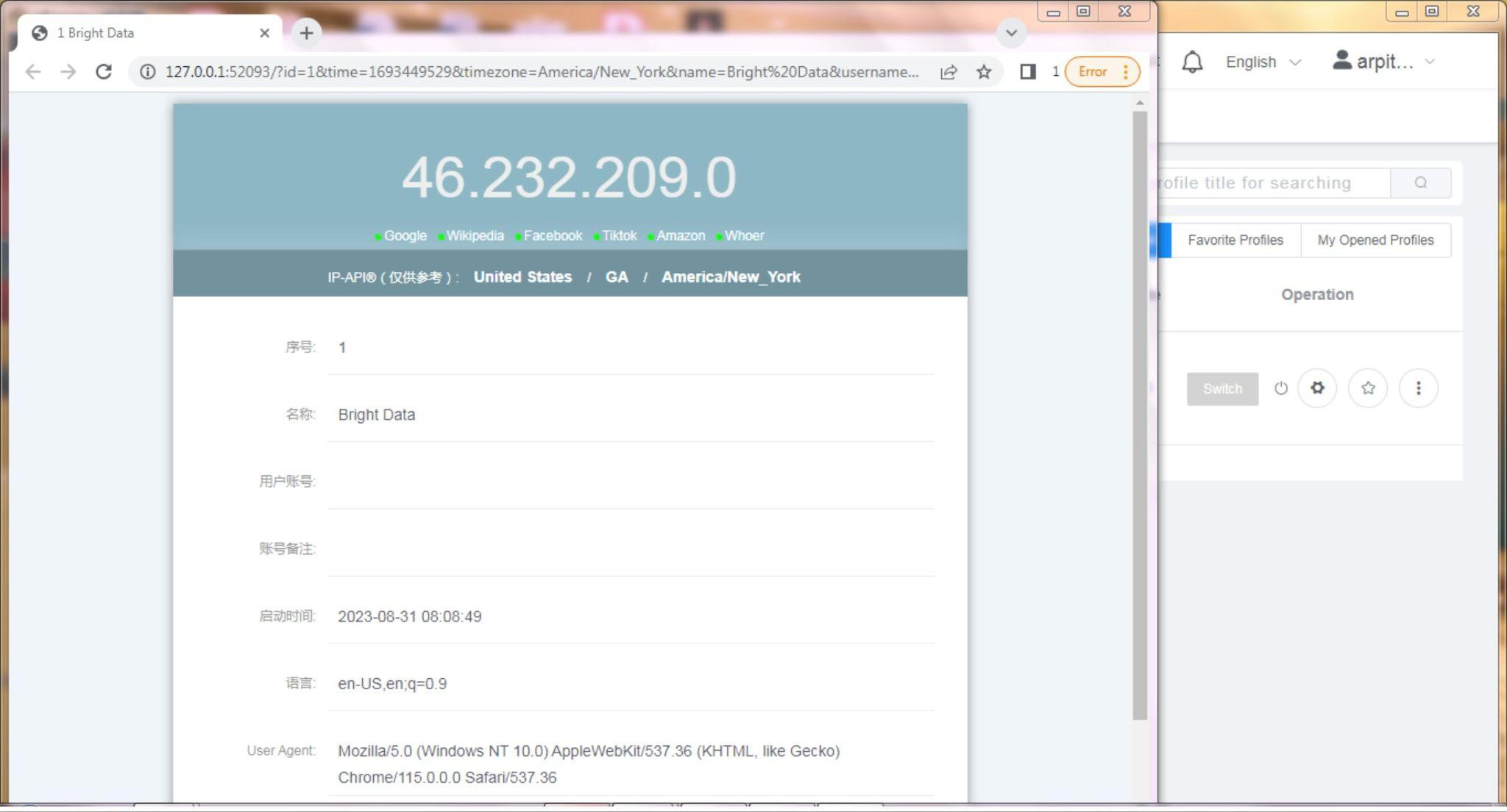
- Cliquez sur « Open » pour utiliser le proxy configuré.
- ixBrowser s'ouvrira avec vos paramètres préférés et le proxy intégré.
Étape 6 : Confirmation du proxy
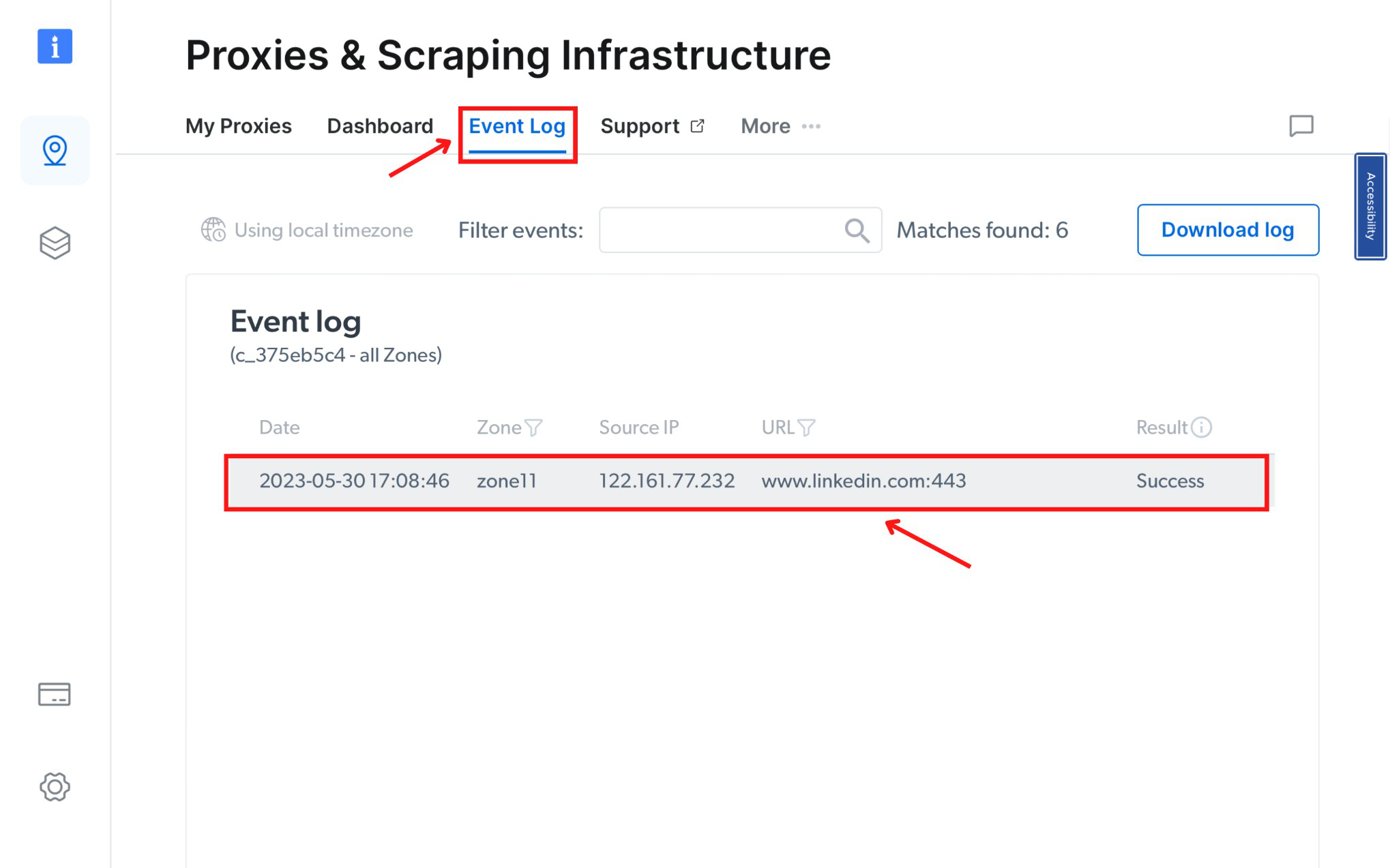
Confirmez l'utilisation du proxy Bright Data en consultant la section Event Logdans votre tableau de bord Proxies & Scraping Infrastructure.
En conclusion : En suivant ces sous-étapes numérotées, vous pouvez intégrer de manière transparente ixBrowser au système de proxy robuste de Bright Data. Cette intégration vous dote d'une technologie d'empreinte avancée et de proxys fiables, permettant des activités en ligne et du scraping de données sécurisés.